

よくある質問
オンライン囲碁講座の受講方法
皆様からいただいたご質問と回答の詳細をお伝えします。ご参考になさってください。また、お問い合わせ、ご感想は電話でも承ります。電話番号は0120-17-1536(通話料無料/平日10:00~12:00 13:30~16:00)です。お気軽にお問い合わせください。 続きを読む
Q. オンライン囲碁講座の受講方法
下記の順序で受講することができます。
オンライン講座は、対局ソフト新PANDA-EGGの最新版(バージョンは3.4.1以上)の対局ソフトでの接続が必要となります。
新PANDAEGGのインストールはこちら
パソコンでのご参加となります。スマートフォン・タブレットでは参加いただけません。
対局ソフトは新PANDA-EGGでの受講となります。(PANDA-EGG10.54は受講できません)
パソコンにカメラマイク機能がないと、オンライン講座にはご参加いただけません。必ず受講前に、こちらのページより、ご自身のパソコンにカメラマイク機能があるかご確認ください。お手持ちのパソコンにカメラ、マイクがない場合は、家電量販店にてお買い求めください。
① 新PANDA-EGGを立ち上げます。
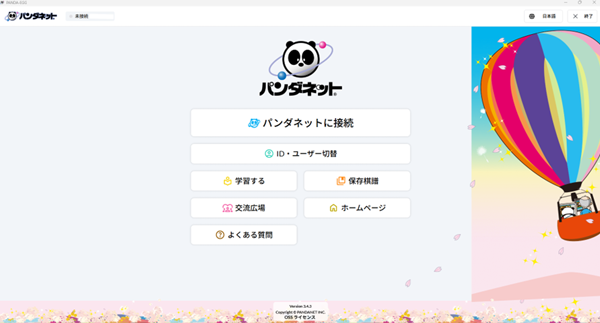
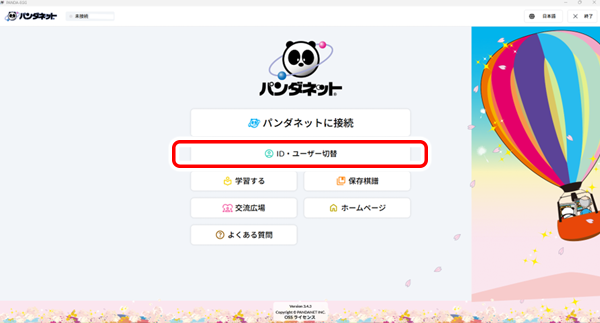
② 画面中央の「ID・ユーザー切り替え」を選択します。
※既にIDの設定がお済みの場合は「パンダネットに接続」を選択してください
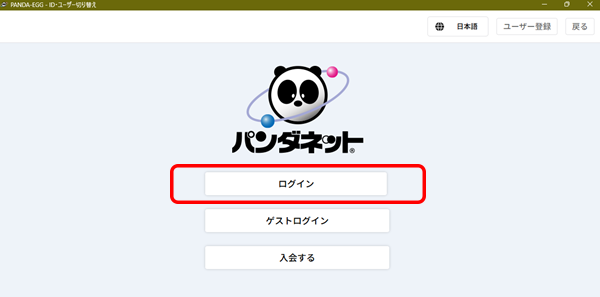
③ ログイン画面に移行しますので、「ログイン」の項目を選択します。
④ ログイン画面に移行しますので、「ログイン」の項目を選択します。
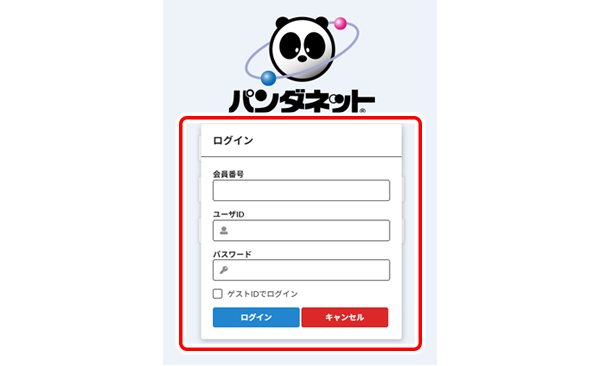
パスワードが不明な場合はお問い合わせください。お問い合わせフォームへ
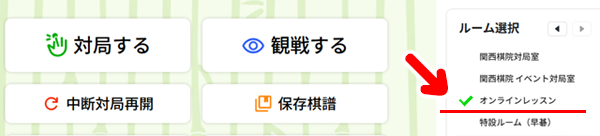
⑤ 受講いただくルーム名にチェックをつけてお待ちください。
・ルーム名については事務局からご連絡いたします。
・ルームに✓をつけないと、レッスンを受けられません。
※下記の画像では「オンラインレッスン」となっていますが、ルーム名については事務局よりご連絡差し上げます。
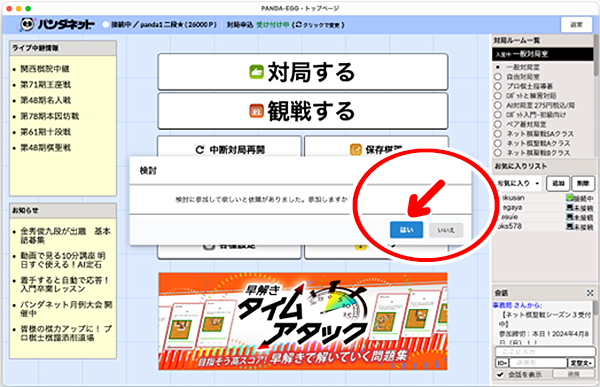
⑥ 開始時間になりましたら先生から「対局申込」もしくは「検討に参加してほしいと依頼が有りました。参加しますか?」と参加依頼が届きますので、「はい」を押してください。
※指導碁や棋譜添削など内容により、招待時の文言は「対局申込」「検討」等と異なりますが、いずれの場合も「はい」をご選択のうえお受けください。
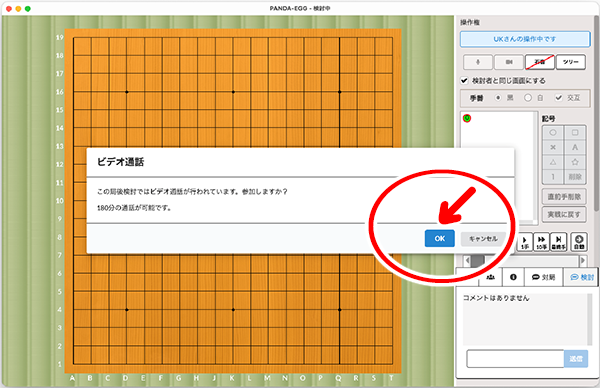
⑦ 碁盤が立ち上がり、参加時にビデオ通話が行われている旨の表記が出ますので、「OK」を押してください。
⑧ ビデオ通話の設定が表示されるので、カメラとマイクを選択して、▼にてご自身のカメラとマイクを選択し、「OK」をクリックします。問題なければ画面右側上部に映像が表示されます。
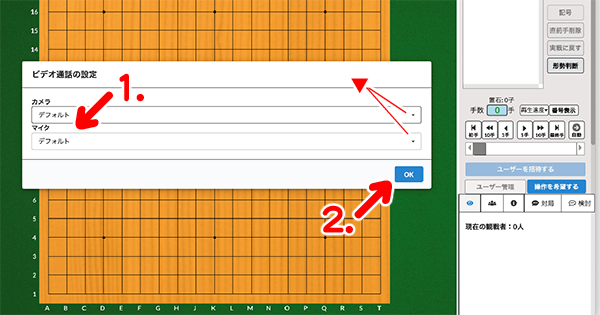
⑨ OKを押すとビデオ画面が表示され、先生と通話が可能となります。
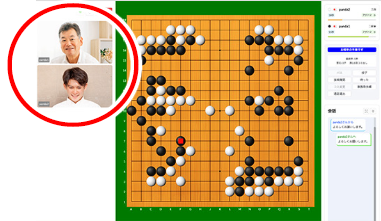
●講座中にお客様側で行っていただく操作は基本的に画面左側部分のみです。
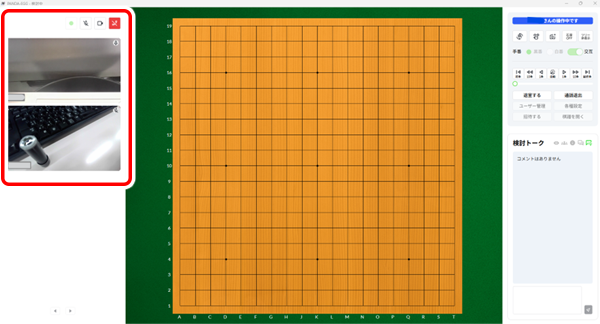
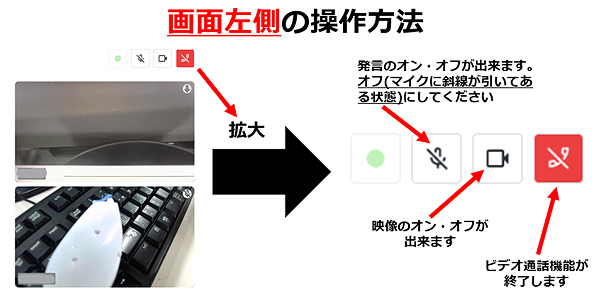
レッスン中に通信トラブルで切断してしまった場合
・マンツーマンレッスン
ご自身が切断された場合は対局ソフトに再接続をし、中断対局再開より対局再開をお願い致します。先生が切断された場合は、再開までそのままでお待ちください。
・講座
講座受講中のご自身の切断につきましても、再接続をしますと、先生から再度招待がかかりますのでOKにてご再開ください。
講座中に先生の切断が起こりますと、碁盤が閉じて対局ソフトTOPページに戻ります。先生が再接続し再開のお手続きをいたします。招待がかかりましたら「OK」を押して再開ください。