



基本定石検索システムの使い方

「観戦画面」または「保存棋譜の再現画面」を開きます。

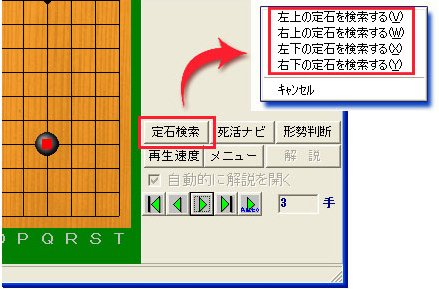
右下の[定石検索]をクリックします。
表示されるメニュー(「左上の定石を検索する」~「右下の定石を検索する」)の中から、検索したい部分をクリックします。

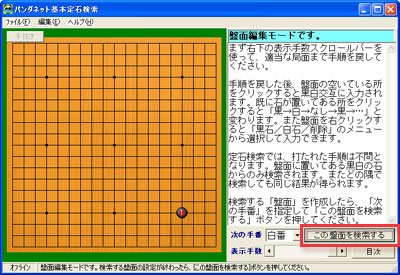
下図のように盤面のコピーが表示されます。必要に応じて石の追加/削除を行ない、定石を検索する盤面を作成します。
盤面を作成したら、[この盤面を検索する]をクリックします。
※手順が進んでいると、データベースから見つからないケースが多くなります。
また、データベースには、主に「隅の定石」が登録されていますので、辺や中央の石は削除してください。
譜面作成方法
- 石を追加する場合
-
碁盤上で[左]クリック
:直接石が置けます。クリックするたびに、黒石→白石→なし...と変化します。
碁盤上で[右]クリック :メニューから選択します。「黒石を置く」または「白石を置く」をクリックしてください。 - 石を削除する場合
-
一つ削除する
:削除したい石の上で右クリックし、「黒石(白石)を削除する」を選択します。
全て削除する :碁盤上で右クリックし、「盤面をクリア」をクリックします。

検索された候補手(①②など)をクリックします。
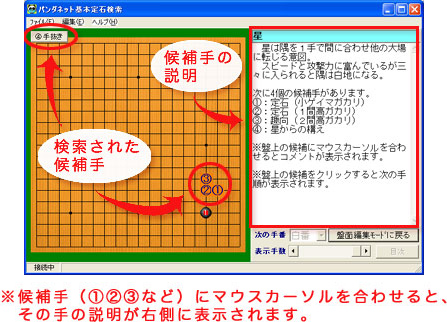

候補手をクリックすると、手順が進み次の候補手がさらに表示されます。
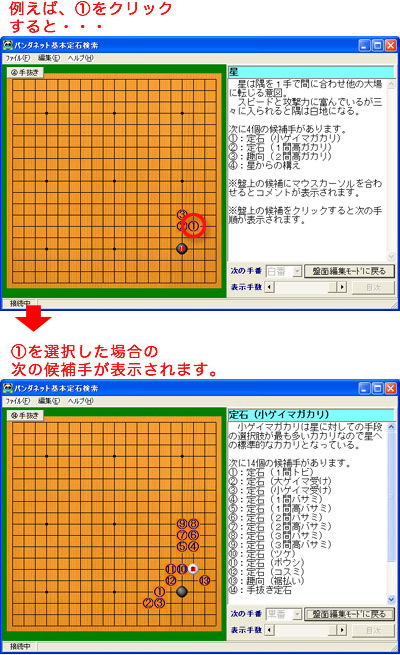
候補手が1通りの場合は、自動的に次の候補手まで進みます。
一段落するまでの手順が表示されると、終了となります。
別の候補手をご覧になるには、表示手数を戻して違う候補手をクリックしてください。
定石検索を終了する場合は、×ボタンで画面を閉じてください。